







 Partners




SQL Maestro for MySQL product tour
Working with Tables

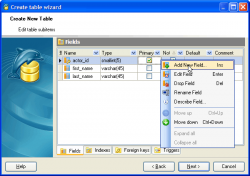
Es ist gut bekannt, dass relationale Datenbanken alle ihre Daten in Tabellen speichern. Tabellen sind MySQL-Hauptdatenbankobjekten. Create Table (Tabelle erstellen) Wizard ermöglicht eine neue Datenbanktabelle zu schaffen. Sie können alle notwendigen Tabelleneinstellungen durch den Assistenten bestimmen. |
|

|
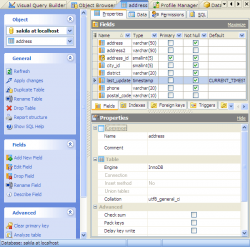
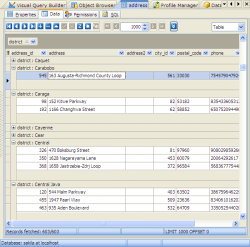
Table Editor (Tabelleneditor) ist ein MySQL Maestro Hauptwerkzeug für die Arbeit mit schon existierenden Tabellen. Der Editor ermöglcht Tabellenfelder, Indexe und Fremdschlüssel zu schaffen, zu redigieren und fallen zu lassen, Datentabellen zu verwalten, Tabellen SQL und XML Formaten zu definieren und viel anderes. Table Editor (Tabelleneditor) kann automatisch geöffnet werden, nachdem die Tabelle erstellt und für die Aufbereitung fertig ist. |
Für das Edieren von Tabelleneigenschaften, die im Laufe ihrer Erstellung gesetzt wurden (Tabellentyp, Zeilenformat usw.), können Sie den Table Properties (Tabelleneigenschaften) Dialog benutzen, der aus dem auftauchenden Menü von der ausgewählten Tabelle eröffnet werden kann. Sie können auch ein Kommentar für die Tabelle innerhalb des Dialoges hinzusetzen.
|
|
| Zurück | Weiter |