







 Partners



Firebird Maestro: Product Tour
Working with Data

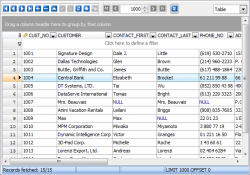
Firebird Maestro versorgt Sie mit kraftvollen Tools für das Anschauen, Edieren und Drücken der Daten aus Tabellen und Abfragen. Klicken Sie auf den Spaltenkopf, um Daten nach den Spaltenwerten ansteigend oder absteigend zu sortieren. Sie können auch Daten in einer beliebigen Spalte mit dem Ziehen des Spaltenkopfes in einen bestimmten Bereich gruppieren und Records im Raster filtern. |
|

|
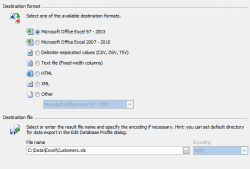
Sie können Daten aus den Tabellen- oder Abfragenresultaten in die Formate MS Excel, MS Word, HTML, PDF exportieren und Daten aus den MS Excel, MS Access, DBF, XML, TXT oder CSV Dateien importieren. Es ist möglich auch das SQL-Dump von Daten zu bekommen. Diese Operationen sind durch einen passenden Firebird Maestro Wizard erfüllt. |
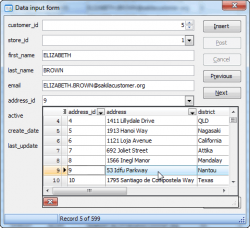
Das ist eine einfache Weise die Rasterdaten zu redigieren. Ein passender Punkt des auftauchenden Raster-Menüs ermöglicht den Dialog Data Input Form zu öffnen und dort Daten zu bearbeiten. Die Felder des Dialoges enthalten die Werte, die sich auf die aktuelle Rasterzeile beziehen. Benutzen Sie den Knopf Insert (Einfügen), um die Werte als eine neue Zeile in den Raster hinzufügen und den Knopf Post (Senden), um die vorhandene Zeile zu aktualisieren. |
|
| Zurück | Weiter |